Evita la instalación de adware con Unchecky


Por desgracia, es habitual que cuando nos descargamos una aplicación de internet, esta venga con un falso instalador que, antes de instalar nuestra aplicación, nos llena el sistema de adware y programas basura que lo único que hacen es ralentizar el sistema, en el mejor de los casos.

Los usuarios deben prestar mucha atención a la hora de seleccionar los parámetros adecuados para evitar la instalación de este malware y, pese a ello, siempre se escapa alguna aplicación publicitaria que se cuela en el equipo.

Aunque la mejor opción es llevar a cabo este proceso de forma manual, existe un programa llamado Unchecky que nos va a permitir olvidarnos de esta tarea ya que será él el encargado de que ninguna pieza de adware se instale sin nuestro permiso en nuestro sistema.

Unchecky aún se encuentra en fase de desarrollo, por lo que es probable que no bloquee el 100% del adware aunque, en las pruebas realizadas, sí que se ha comportado de una forma más que eficiente. Unchecky es compatible con los sistemas operativos Windows desde Windows XP hasta el nuevo Windows 8.1.

Las principales funciones de Unckecky son:
  • Actualizaciones automáticas.
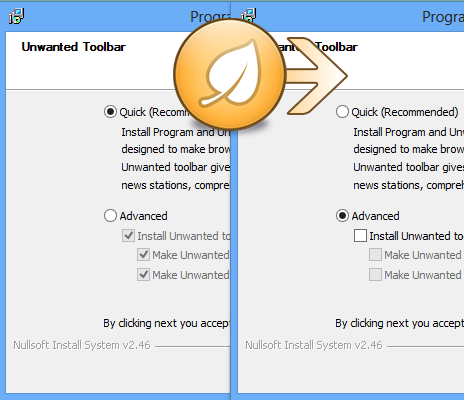
  • Desmarca en los instaladores todas las opciones publicitarias para dotar al usuario de una instalación limpia.
  • Muestra una advertencia en caso de que se vaya a instalar una aplicación potencialmente indeseada.
Podemos descargar Unchecky desde su página web oficial de forma totalmente gratuita.

unchecky_foto_1


Una de las páginas web que más adware instala en los ordenadores españoles es Softonic.

En muchas ocasiones, al buscar un programa, nos aparece esta compañía por encima de las páginas web oficiales de los desarrolladores, lo que lleva a muchos usuarios con pocos conocimientos de informática a descargar las aplicaciones desde allí y a llenar su sistema de malware.

Desde SynuxIT os recomendamos descargar siempre las aplicaciones desde las páginas web oficiales de los desarrolladores, prestar atención a los instaladores y, para finalizar, utilizar Unchecky para ayudarnos a evitar este software no deseado.


Como instalar Java 7 / Java 8 en Ubuntu y distribuciones derivadas

Todos los usuarios de Ubuntu nos hemos encontrado en alguna ocasión con la necesidad de instalar Java en nuestros sistemas.

Aunque por defecto Ubuntu suele traer la versión de OpenJDK (basada en java 6), muchas aplicaciones necesitan la versión de Oracle para funcionar correctamente y, en especial, aquellos que necesiten programar en su sistema en este lenguaje necesitarán el JDK y JRE de Java para funcionar.

Aunque existen varias formas de instalar Java en nuestro Ubuntu, en este artículo os vamos a enseñar cómo podemos instalarla fácilmente desde las PPA oficiales de WEB UPD8. Este método es completamente válido para Ubuntu y distribuciones derivadas basadas en Ubuntu 11.04 y posteriores.

Cómo instalar Java 7 JDK y JRE en Ubuntu:

Para instalar Java 7 en nuestro Ubuntu debemos teclear las siguientes líneas:
  • sudo add-apt-repository ppa:webupd8team/java
  • sudo apt-get update
  • sudo apt-get install oracle-java7-installer

Para comprobar que la versión se ha instalado correctamente en nuestro sistema teclearemos en un terminal:
  • java -version

Para establecer la variables por defecto de Java 7 teclearemos lo siguiente:
  • sudo apt-get install oracle-java7-set-default

Con esto ya podremos comenzar a utilizar nuestro Ubuntu con la máquina virtual de Java 7 instalada y configurada en nuestro sistema.


Cómo instalar Java 8 JDK y JRE en Ubuntu:

Aunque Java 7 funciona bastante mejor que otras versiones en determinados programas, por ejemplo con JDownloader, algunos usuarios se pueden ver en la situación de tener que instalar Java 8 en sus equipos.

El proceso de instalación de esta versión es muy similar al de Java 7, debemos teclear en un terminal:
  • sudo add-apt-repository ppa:webupd8team/java
  • sudo apt-get update
  • sudo apt-get install oracle-java8-installer

Una vez finalizado el proceso podemos comprobar nuestra versión tecleando:
  • java -version

Para establecer las variables de Java 8 por defecto teclearemos:
  • sudo apt-get install oracle-java8-set-default

Cambiar entre Java 7 y Java 8 en Ubuntu:
 
Si tenemos los 2 paquetes anteriores instalados a la vez, podemos seleccionar Java 7 como predeterminado tecleando:
  • sudo update-java-alternatives -s java-7-oracle

De igual manera podemos seleccionar Java 8 si tecleamos:
  • sudo update-java-alternatives -s java-8-oracle

Con estos pasos tendremos control total sobre las máquinas virtuales de Java en nuestro sistema Ubuntu y podremos seleccionar la que mejor se adapte a las aplicaciones que vayamos a utilizar.

Lanzamiento oficial de Linux Mint 16 Petra


Apurando hasta el último momento la jugada, porque el lanzamiento estaba previsto para noviembre, Linux Mint 16 Petra ha sido lanzado de forma oficial en sus versiones Cinnamon y Mate, ambas para arquitecturas de 32 y 64 bit, un par de semanas después de poner a disposición de los usuarios la versión candidata.

Antes de buscar el enlace de descarga, es necesario tener en cuenta algunas cuestiones importantes, unas referentes a la actualización y otras a la instalación.

Linux Mint, siempre tan elegante!
                           
Respecto de la actualización, los pasos son distintos en el caso de que lo hagamos desde una versión previa, o partiendo de la versión candidata.

También hay que tener en cuenta las notas de lanzamiento (Cinnamon y Mate), que reflejan algunos problemas conocidos, en particular en las versiones de 32 bit, donde se llega a recomendar el uso de Linux Mint 13 Maya LTS, cuyo soporte se extiende hasta 2017.

El instalador mint4win para Windows no está disponible en Linux Mint 16, según parece gestiona mal el tamaño de las imágenes ISO y por ello ha sido retirado. Como Petra se basa en Ubuntu 13.10, no está demás leer las notas de lanzamiento de la distribución madre.

Actualiza Windows y Office fácilmente con WSUS Offline Update


En los sistemas operativos Windows, las actualizaciones llegan por defecto a través de Windows Update. Esto es útil ya que todas ellas llegarán de forma automática a los sistemas Windows que estén correctamente configurados para tener siempre los últimos parches de seguridad instalados y mantener así la seguridad lo más alta posible.

Aunque Windows Update tiene sus ventajas, también tiene sus inconvenientes y es que, por ejemplo, instalar varias actualizaciones en varios equipos o descargar e instalar todas ellas en un equipo recién formateado puede llevar mucho tiempo.

WSUS Offline Update nos va a permitir descargarnos las actualizaciones correspondientes a nuestro sistema operativo para poder llevarlas a cualquier otro equipo o guardarlas para una futura instalación más rápida y sin necesidad de conexión a internet.

WSUS Offline Update descarga e instala todas las actualizaciones correspondientes a Windows y Microsoft Office. Esta aplicación es de código abierto y está protegida con los términos de licencia GNU GLP.

Se puede ver toda la informaicon desde su página web, aunque los desarrolladores disponen de una plataforma de donaciones para poder seguir desarrollando la aplicación.

WSUS Offline Update foto 1


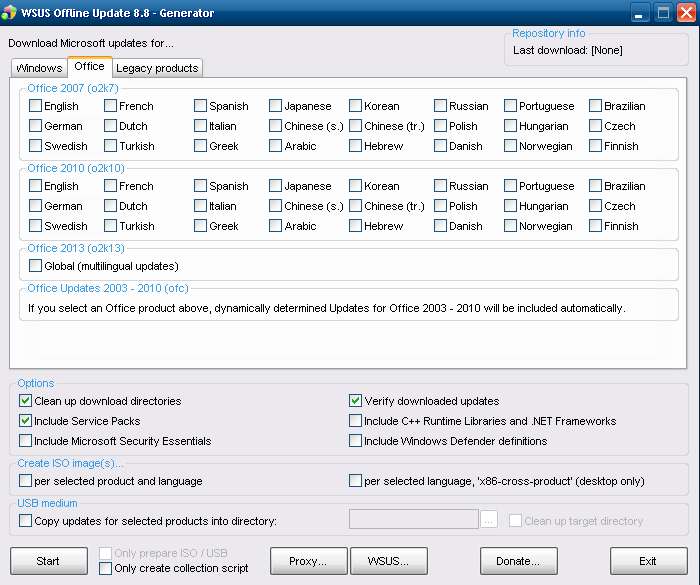
Como podemos ver, podemos descargar las actualizaciones y los parches para los sistemas desde Windows XP hasta Windows 8.1 con sus correspondientes versiones para servidor. También podemos ver en la pestaña de Office las opciones para descargar los parches de Office 2003, 2007 y 2010.

WSUS Offline Update foto 2


Bastará con seleccionar el idioma del sistema operativo (o la suite de ofimática) para la que queremos descargar los parches y pulsar sobre el botón “start” que aparece en la parte inferior.

Se descargarán automáticamente todas las actualizaciones y parches publicados desde la fecha de lanzamiento del sistema operativo hasta la actualidad, permitiendo llevarlo a cualquier otro equipo e instalarlo sin necesidad de descargar todo el contenido de nuevo. Podemos crear una imagen ISO o una carpeta para una memoria USB desde las opciones de este programa según nuestras necesidades.

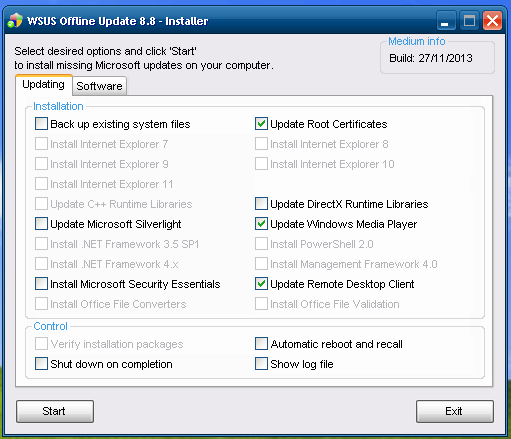
Para instalar las actualizaciones debemos entrar en la carpeta “client” y seleccionar “UpdateInstaller.exe”. Desde esta ventana podremos elegir los paquetes o componentes que queremos instalar y los que no.

WSUS Offline Update foto 3


Pulsando sobre el botón “Start” comenzará la instalación de las actualizaciones.
El programa es portable y las actualizaciones se almacenan dentro de su carpeta principal, por lo que siempre podremos mantener el programa actualizado ejecutando el programa desde cualquier directorio.

Como podemos ver, es una herramienta excelente para los usuarios que utilicen varios sistemas a la vez y no tengan posibilidad de descargar las actualizaciones individualmente o, simplemente, quieran ahorrarse la tarea de hacerlo.


Nvidia lanzará una herramienta gaming para Linux

Nvidia se está tomando muy en serio los juegos bajo la plataforma Linux. Una plataforma por la que nadie apostaba pero que, gracias a Valve, los desarrolladores han comenzado a programar para ella, con sorprendentes resultados.

Uno de los principales inconvenientes de esta plataforma son los drivers. Aunque los drivers open-source funcionan correctamente para un uso normal del sistema, para jugar se deben utilizar los drivers privativos y, en muchos casos, son bastante más difíciles de instalar que en otros sistemas como Windows.


Desde Nvidia son conscientes de estos hechos y están trabajando en todo lo posible por ofrecer la mejor solución posible a los usuarios. Al mismo tiempo, Nvidia se está tomando muy en serio la tarea de optimizar sus controladores para este sistema operativo, y eso es algo que todos los usuarios de Linux han podido comprobar en los últimos meses desde el lanzamiento de “Steam for Linux”.

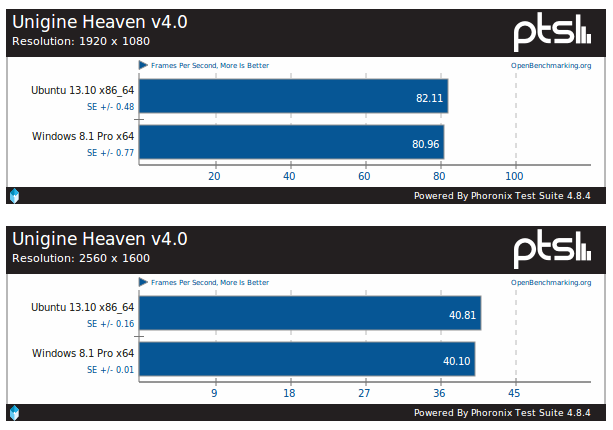
Tal como podemos ver en el análisis llevado a cabo por Phoronix, Ubuntu 13.10 está a la altura de Windows 8.1 en cuanto a procesamiento gráfico, superando incluso a Windows en varios tests.

benchmark_nvidia_linux_windows_foto


Con todo esto, desde Nvidia han anunciado el desarrollo de una plataforma de juegos a la altura de la existente para Windows en la actualidad que permita a los usuarios configurar prácticamente los mismos aspectos que permite configurar en Windows. Uno de los aspectos más esperados por los usuarios de

Linux es poder realizar overclock a estas tarjetas que, con este nuevo software, será posible.

Desde Nvidia han confirmado que, por el momento no pueden dar más detalles al respecto, pero afirman que se están tomando el desarrollo para Linux totalmente en serio ya que los resultados que han obtenido al trabajar con él han sorprendido a los desarrolladores.

Lo único que falta es que las desarrolladores comiencen a interesarse por este sistema operativo y compilen sus juegos para él.

Valve ha sido la primera interesada en portar sus juegos a este sistema y, tras ella, ya existen un total de más de 400 títulos para Linux, entre ellos, el conocido Metro Last Light y Football Manager 2014 que funcionan de forma nativa en “Steam for Linux”.